---
title: "Tìm hiểu công cụ NCKH: AutoCAD"
date: "2025-05-19T02:30:36.200Z"
status: "published"
---

# Tìm hiểu công cụ NCKH: AutoCAD

<h2 dir="ltr" role="presentation">I. Mục đ&iacute;ch sử dụng.</h2>
<ul>
<li dir="ltr" aria-level="1">
<p dir="ltr" role="presentation">AutoCAD l&agrave; một phần mềm thiết kế (CAD) được ph&aacute;t triển bởi Autodesk. N&oacute; l&agrave; một c&ocirc;ng cụ mạnh mẽ được sử dụng rộng r&atilde;i cho việc tạo ra bản vẽ kỹ thuật 2D v&agrave; m&ocirc; h&igrave;nh 3D trong nhiều ng&agrave;nh c&ocirc;ng nghiệp kh&aacute;c nhau, bao gồm kiến tr&uacute;c, cơ kh&iacute;, &hellip;</p>
</li>
<li dir="ltr" aria-level="1">
<p dir="ltr" role="presentation">Autodesk c&oacute; cung cấp bản d&ugrave;ng thử miễn ph&iacute; một năm c&aacute;c sản phẩm v&agrave; dịch vụ của họ, bao gồm cả AutoCAD cho sinh vi&ecirc;n v&agrave; giảng vi&ecirc;n. Bản d&ugrave;ng thử c&oacute; thể được gia hạn miễn l&agrave; người d&ugrave;ng vẫn đ&aacute;p ứng c&aacute;c ti&ecirc;u ch&iacute; đủ điều kiện. Để tận dụng ưu đ&atilde;i n&agrave;y, sinh vi&ecirc;n v&agrave; giảng vi&ecirc;n cần truy cập trang web Autodesk Education v&agrave; đăng k&yacute; t&agrave;i khoản bằng địa chỉ email c&oacute; đu&ocirc;i .edu. Sau khi t&agrave;i khoản được x&aacute;c minh, người d&ugrave;ng c&oacute; thể tải xuống v&agrave; c&agrave;i đặt AutoCAD.</p>
</li>
</ul>
<h2 dir="ltr" role="presentation">II. Hướng dẫn sử dụng</h2>
<ol>
<li dir="ltr" aria-level="1">
<h3 dir="ltr" role="presentation">&nbsp;C&agrave;i đặt:</h3>
</li>
</ol>
<ul>
<li dir="ltr" aria-level="1">
<p dir="ltr" role="presentation">Bước 1: Nhập từ kh&oacute;a t&igrave;m kiếm &ldquo;<a href="http://autodesk.com">autodesk.com</a>&rdquo; tr&ecirc;n thanh t&igrave;m kiếm.</p>
</li>
<li dir="ltr" aria-level="1">
<p dir="ltr" role="presentation">Bước 2: Sau khi v&agrave;o trang web, chọn Products-&gt;AutoCAD-&gt;Download free trial-&gt;Education-&gt;chọn AutoCAD-&gt;chọn Student</p>
</li>
<li dir="ltr" aria-level="1">
<p dir="ltr" role="presentation">Bước 3: Người d&ugrave;ng x&aacute;c nhận th&ocirc;ng tin sinh vi&ecirc;n của m&igrave;nh (sử dụng mail .edu) để được sử dụng phi&ecirc;n bản d&agrave;nh cho sinh vi&ecirc;n.</p>
</li>
<li dir="ltr" aria-level="1">
<p dir="ltr" role="presentation">Bước 4: V&agrave;o outlook, x&aacute;c nhận th&ocirc;ng tin t&agrave;i khoản rồi quay lại web autodesk tải AutoCAD.</p>
</li>
</ul>
<p><strong>&nbsp;</strong></p>
<ol start="2">
<li dir="ltr" aria-level="1">
<h3 dir="ltr" role="presentation">L&agrave;m quen giao diện AutoCAD:</h3>
</li>
</ol>
<ul>
<li dir="ltr" aria-level="1">
<p dir="ltr" role="presentation">Bao gồm nhiều th&agrave;nh phần quan trọng gi&uacute;p tạo v&agrave; chỉnh sửa bản vẽ:&nbsp;&nbsp;</p>
</li>
</ul>
<ul>
<li dir="ltr" aria-level="1">
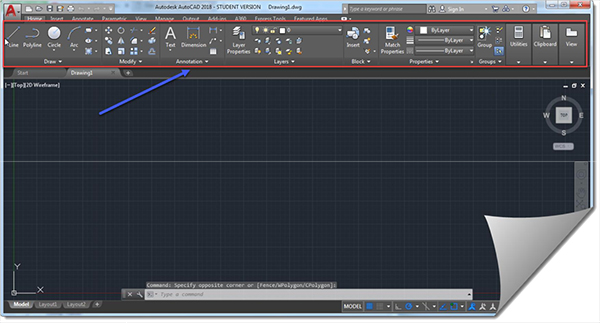
<p dir="ltr" role="presentation">Ribbon: Nằm ở ph&iacute;a tr&ecirc;n c&ugrave;ng của cửa sổ ứng dụng, Ribbon chứa c&aacute;c tab kh&aacute;c nhau (v&iacute; dụ: Home, Insert, Annotate, Modify) v&agrave; mỗi tab lại chứa c&aacute;c panel nh&oacute;m c&aacute;c lệnh v&agrave; c&ocirc;ng cụ li&ecirc;n quan.&nbsp;&nbsp;</p>
</li>
</ul>
<p dir="ltr"><img src="https://lh7-rt.googleusercontent.com/docsz/AD_4nXeC7j-gaoHnT7t9Y9H0W9XbZF029WdTQ4o34jfRqGIXZf0zSDjMnZDoQd4r6BRwGrvKhNbSwK1Ub-SIIsjtqGYZep6w6spodNhuZIrZMEG_-5B0FH50EKTA6a9AkzydfjknYhSkCYAb1ojr-YVbpig?key=ge5PLVGZdGHeDV7nGLlE1w" width="600" height="323"></p>
<ul>
<li dir="ltr" aria-level="1">
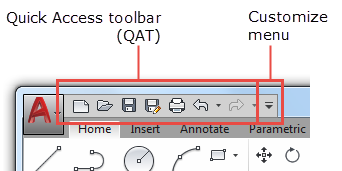
<p dir="ltr" role="presentation">Quick Access Toolbar: nằm ph&iacute;a tr&ecirc;n hoặc ph&iacute;a dưới Ribbon, thanh c&ocirc;ng cụ n&agrave;y cung cấp truy cập nhanh đến c&aacute;c lệnh thường d&ugrave;ng như Save, Open, Undo v&agrave; Redo. Bạn c&oacute; thể t&ugrave;y chỉnh thanh c&ocirc;ng cụ n&agrave;y để th&ecirc;m hoặc x&oacute;a c&aacute;c lệnh theo nhu cầu sử dụng.&nbsp;</p>
</li>
</ul>
<p dir="ltr"><img src="https://lh7-rt.googleusercontent.com/docsz/AD_4nXe1OBgHBq_j8Cs1NUZk2-OAV2YG7MEGro52uDQzN5-ilZG8AZ6FSZ8lxYLZxgVqmO4XKYMcmXZE3G4xJUUP-K_k87Pgfo5Pm_OZ7QAtnk7FNzspwwTmW3b-X4yfVKcAd_pGuc3b0ZH8X7KH26RPYBc?key=ge5PLVGZdGHeDV7nGLlE1w" width="342" height="171"></p>
<ul>
<li dir="ltr" aria-level="1">
<p dir="ltr" role="presentation">Application Menu: Thường l&agrave; biểu tượng chữ "A" lớn ở g&oacute;c tr&ecirc;n b&ecirc;n tr&aacute;i, khi nhấp v&agrave;o sẽ mở ra một menu chứa c&aacute;c t&ugrave;y chọn quản l&yacute; tệp như New, Open, Save, Save As, Export v&agrave; Print.&nbsp;&nbsp;</p>
</li>
<li dir="ltr" aria-level="1">
<p dir="ltr" role="presentation">Drawing Area: Khu vực ch&iacute;nh để bạn vẽ v&agrave; thiết kế.</p>
</li>
<li dir="ltr" aria-level="1">
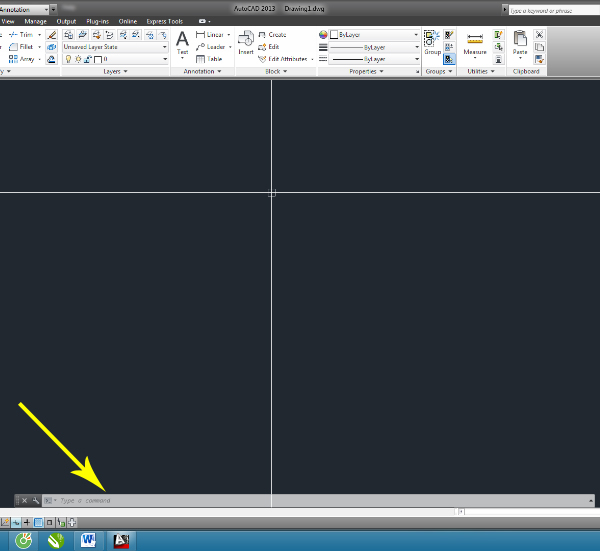
<p dir="ltr" role="presentation">Command Line: Thường nằm ở ph&iacute;a dưới c&ugrave;ng của cửa sổ, Command Line l&agrave; nơi bạn nhập c&aacute;c lệnh bằng b&agrave;n ph&iacute;m v&agrave; AutoCAD sẽ hiển thị c&aacute;c th&ocirc;ng b&aacute;o hoặc y&ecirc;u cầu tiếp theo. AutoCAD c&oacute; nhiều lệnh tắt gi&uacute;p bạn thao t&aacute;c nhanh hơn.&nbsp;&nbsp;</p>
</li>
</ul>
<p dir="ltr"><img src="https://lh7-rt.googleusercontent.com/docsz/AD_4nXe4EThmzvJzcxE-d1hyYdauv2hYc8V9AOopGnbS37vrk1g2gh6_STil9GOcprE8qam2HPw9e9S3o7wzWVmi_GZF6xrSQeWK-wE2ko__jtfkJonD2ZjY_jPd5crWZCeGIPXvgj_MBWG3C7giyzhFHDc?key=ge5PLVGZdGHeDV7nGLlE1w" width="600" height="551"></p>
<ul>
<li dir="ltr" aria-level="1">
<p dir="ltr" role="presentation">Status Bar: Nằm ở vị tr&iacute; dưới c&ugrave;ng của cửa sổ ứng dụng, Status Bar hiển thị c&aacute;c c&agrave;i đặt bản vẽ hiện tại v&agrave; cung cấp c&aacute;c c&ocirc;ng cụ để bật/tắt c&aacute;c chế độ như Grid, Snap, Ortho v&agrave; Object Snap.&nbsp;&nbsp;</p>
</li>
</ul>
<p dir="ltr"><img src="https://lh7-rt.googleusercontent.com/docsz/AD_4nXf4_M-DL0IcHRxLnCRJhWxOk39li7irJLSt1qsw_6zthSrJJLvOoEwi3xHw4_cdWOPZbqiAvfTCqc0kSr4VX_UHlehjViUmZ0z7y_LDYrawU5CiFrsvZzLS1aR1vBgh89EpAJQBRFmg9JIRH8SiDEo?key=ge5PLVGZdGHeDV7nGLlE1w" width="699" height="111"></p>
<ul>
<li dir="ltr" aria-level="1">
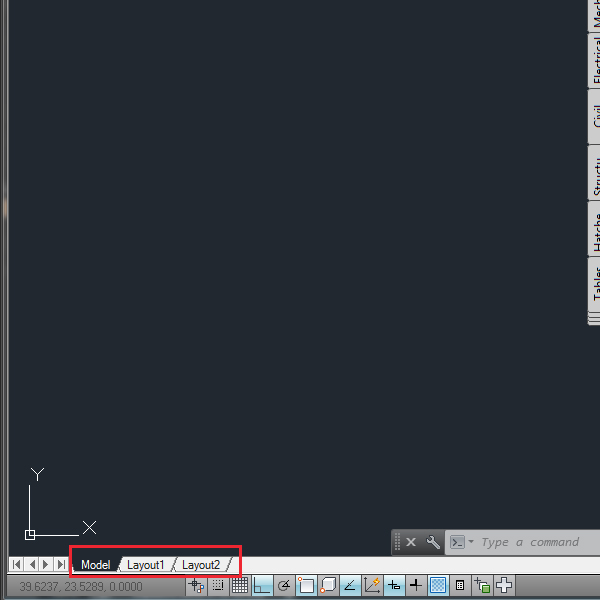
<p dir="ltr" role="presentation">Model v&agrave; Layout Tabs: Thường ở g&oacute;c dưới b&ecirc;n tr&aacute;i, c&aacute;c tab n&agrave;y cho ph&eacute;p bạn chuyển đổi giữa kh&ocirc;ng gian Model (nơi bạn vẽ) v&agrave; c&aacute;c Layout (nơi bạn thiết lập bản vẽ để in).</p>
</li>
</ul>
<p dir="ltr"><img src="https://lh7-rt.googleusercontent.com/docsz/AD_4nXeruwm2q8JDVOn6KsR-gzBmZa3a70IHNbdEoyOieDPegQTT5tYm2l_mE8XHRJH9lJtWoswijSOMClFtrNvTl2EFeX5gUlwoCkB7hhn0dYc5BTCv0p0005ULvdKiWFZPhezfW7varmUhcwZJ9xhu5d8?key=ge5PLVGZdGHeDV7nGLlE1w" width="600" height="600"></p>
<ul>
<li dir="ltr" aria-level="1">
<p dir="ltr" role="presentation">Crosshairs: 2 đường thẳng vu&ocirc;ng g&oacute;c với nhau tr&ecirc;n m&agrave;n h&igrave;nh l&agrave;m việc. B&igrave;nh thường khi mở file mới th&igrave; 2 đường thẳng n&agrave;y rất l&agrave; ngắn, tuy nhi&ecirc;n người d&ugrave;ng n&ecirc;n tăng hết cỡ độ d&agrave;i của n&oacute;, để khả năng căn gi&oacute;ng h&igrave;nh được thuận lợi hơn.</p>
</li>
</ul>
<p dir="ltr"><img src="https://lh7-rt.googleusercontent.com/docsz/AD_4nXe0v3iWbGnTMWKJskbDLQfRknPogExn38y-0otjaH1cQGvqaaBFloXo8siWWC0vWWsTcESg47gp4RN5c7KE92RW2_NFWEYprUJcZU3g6KfEBiTlJn19XuiDLd7FiChHUYjXiOtedoI-fYFOoo-Zfu8?key=ge5PLVGZdGHeDV7nGLlE1w" width="600" height="600"></p>
<ul>
<li dir="ltr" aria-level="1">
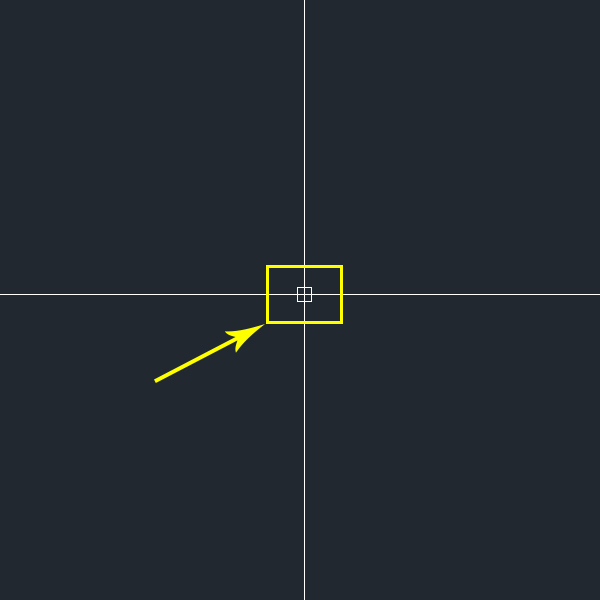
<p dir="ltr" role="presentation">Cursor: h&igrave;nh vu&ocirc;ng nằm giữa 2 đường thẳng vu&ocirc;ng g&oacute;c tr&ecirc;n.</p>
</li>
</ul>
<p dir="ltr"><img src="https://lh7-rt.googleusercontent.com/docsz/AD_4nXeUwrWAot3kr-8p6wW2r5ba6nvE5CE5PplfMALppYepIk-LRsYcgUgokHjbVCWQlMkVwe_mInWI_oByZAqg3HGpTNhFtsWZFTFlahuDUO46QjYD3w1JJ788cS0ohbzTOq3qc88lFCrZfNEmGINitCE?key=ge5PLVGZdGHeDV7nGLlE1w" width="600" height="600"></p>
<ul>
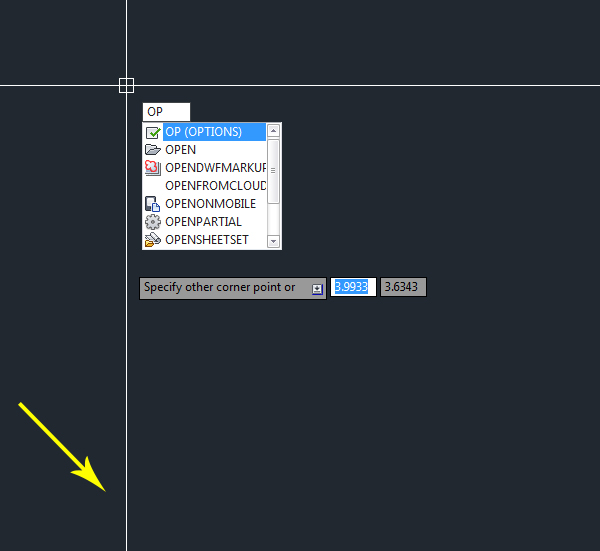
<li dir="ltr" aria-level="1">
<p dir="ltr" role="presentation">Dynamic input: gi&uacute;p hiển thị bảng gợi &yacute; c&aacute;c lệnh khi nhập lệnh, nhập th&ocirc;ng số c&aacute;c h&igrave;nh vẽ được nhanh hơn.</p>
</li>
</ul>
<p dir="ltr"><img src="https://lh7-rt.googleusercontent.com/docsz/AD_4nXdroaAlHv2Ns8a06OMyJx_h9wTxxl4KfgxiIEXgyKRntux-hE_jbztx5dO4IuP9SbJG37lgEuqbTJtZutuMctJUTZ4MOyfu7Yq0YUrBdphKyOhnCRejBTR2rrfGVgKZSpeSM7P2IjX09U5JgG-3Zw?key=ge5PLVGZdGHeDV7nGLlE1w" width="600" height="551"></p>
<p dir="ltr">Việc l&agrave;m quen với c&aacute;c th&agrave;nh phần n&agrave;y l&agrave; bước đầu ti&ecirc;n quan trọng để sử dụng AutoCAD một c&aacute;ch hiệu quả.</p>
<p><strong>&nbsp;</strong></p>
<ol start="3">
<li dir="ltr" aria-level="1">
<h3 dir="ltr" role="presentation">Tạo Bản Vẽ</h3>
</li>
</ol>
<ul>
<li dir="ltr" aria-level="1">
<p dir="ltr" role="presentation">AutoCAD cung cấp nhiều lệnh để vẽ c&aacute;c h&igrave;nh dạng cơ bản.</p>
</li>
</ul>
<ul>
<li dir="ltr" aria-level="1">
<p dir="ltr" role="presentation">Đường Thẳng (Line): Để vẽ một đường thẳng, bạn c&oacute; thể nhập lệnh LINE hoặc L v&agrave;o Command Line v&agrave; nhấn Enter. Sau đ&oacute;, AutoCAD sẽ y&ecirc;u cầu bạn chỉ định điểm bắt đầu v&agrave; điểm kết th&uacute;c của đường thẳng bằng c&aacute;ch nhấp chuột v&agrave;o Drawing Area hoặc nhập tọa độ. Nhấn Enter hoặc Spacebar để kết th&uacute;c lệnh.</p>
</li>
</ul>
<p dir="ltr"><img src="https://lh7-rt.googleusercontent.com/docsz/AD_4nXeNLu1crqYONXkCF5ED5hGybiFwzln-rQkn-h4mOlivjJyDzOFOOe4zx1ePv0ff3zwrwjsUwG2PzxFPqDz4kXzv3eDi6yVUJoxQMbhiR-m-bmtORTLum4QYc4yw6fAAj-BWRmL29OUS17IDH5qlP9s?key=ge5PLVGZdGHeDV7nGLlE1w" width="699" height="113"></p>
<ul>
<li dir="ltr" aria-level="1">
<p dir="ltr" role="presentation">H&igrave;nh Tr&ograve;n (Circle): Để vẽ một h&igrave;nh tr&ograve;n, nhập lệnh CIRCLE hoặc C v&agrave; nhấn Enter. AutoCAD sẽ y&ecirc;u cầu bạn chỉ định t&acirc;m của h&igrave;nh tr&ograve;n bằng c&aacute;ch nhấp chuột hoặc nhập tọa độ. Sau đ&oacute;, bạn sẽ cần chỉ định b&aacute;n k&iacute;nh của h&igrave;nh tr&ograve;n bằng c&aacute;ch k&eacute;o chuột ra hoặc nhập gi&aacute; trị b&aacute;n k&iacute;nh v&agrave; nhấn Enter.<img src="https://lh7-rt.googleusercontent.com/docsz/AD_4nXf3WGv26I5DT5K8A3J5mmj5NgyiG9FHfKYaeovcO1d3fzgrEVwY8Z4LHUqc9upFcVHnAQsXVgpLAvOuj4SEkWUL_KSRkjntjBtJuqVYeyx2EY1OiUqch1gGXX4NEFukb8JxPl3tPMd7rcwNvmu48NU?key=ge5PLVGZdGHeDV7nGLlE1w" width="32" height="32"></p>
</li>
</ul>
<p dir="ltr"><img src="https://lh7-rt.googleusercontent.com/docsz/AD_4nXd4Kb-MU986Fd_fQ6F9ASXRG98jgH5kH5w-MKc82n-lITxqTBNFa1yqWrSxllL2_KeVMVXtJeo14bZDPazLU8T2vBOWd9YTTm7DeM-BHqqrgyhx5gDax0JKak_OIIFR8fKXzXkiNVPhkiKe5u5kvw?key=ge5PLVGZdGHeDV7nGLlE1w" width="471" height="92"></p>
<ul>
<li dir="ltr" aria-level="1">
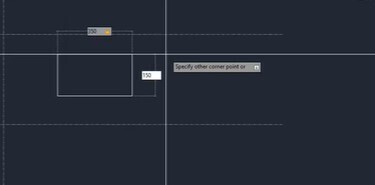
<p dir="ltr" role="presentation">H&igrave;nh Chữ Nhật (Rectangle): Để vẽ một h&igrave;nh chữ nhật, nhập lệnh RECTANG hoặc REC v&agrave; nhấn Enter. Bạn sẽ được y&ecirc;u cầu chỉ định g&oacute;c đầu ti&ecirc;n của h&igrave;nh chữ nhật bằng c&aacute;ch nhấp chuột hoặc nhập tọa độ. Sau đ&oacute;, bạn chỉ định g&oacute;c đối diện bằng c&aacute;ch nhấp chuột hoặc nhập tọa độ hoặc sử dụng Dynamic Input để nhập chiều d&agrave;i v&agrave; chiều rộng.&nbsp;&nbsp;</p>
</li>
</ul>
<p dir="ltr"><img src="https://lh7-rt.googleusercontent.com/docsz/AD_4nXekschvdiMU9mA9uGXdAHPgmvGLY2-F6TyfGFWYGx9DUE50SkG1f1cdgaw8GVrMSquROCBn7NoJVZnYXnF7GUNzlLUczOX5ysqPRBywuMXZa_TeyHttGqoJ8oR8CnqQP6dH5f_abtkwrwqV-s-y9do?key=ge5PLVGZdGHeDV7nGLlE1w" width="375" height="185"></p>
<ul>
<li dir="ltr" aria-level="1">
<p dir="ltr" role="presentation">Đường Đa Tuyến (Polyline - PL): Vẽ một chuỗi c&aacute;c đoạn thẳng hoặc cung li&ecirc;n tục được coi l&agrave; một đối tượng duy nhất.<img src="https://lh7-rt.googleusercontent.com/docsz/AD_4nXdH9mrFskAYOIH5r4s7Hb-PFuXfs84ZZ7C06KeGd8H9SHXZakHLxremv6ZqKgtUFdL7Ajo6l_MozTRTpS18j8XLnMT29w2d__SK05eBScICN8mgfH8CsKfw4ABGZ6wMPwh44dSFae8xGUksKUtLhQM?key=ge5PLVGZdGHeDV7nGLlE1w" width="32" height="32"></p>
</li>
</ul>
<p dir="ltr"><img src="https://lh7-rt.googleusercontent.com/docsz/AD_4nXd2cjdsvFBWDdyVgSHc738DmsuhkkggqkrtJvoz2eymBYCSZixANK7tx9mUBVrsmB4UO6voJvMQb2Y4a1jXlCZt1PIIEhkeWopyUKGoKSqgV06otoXUUESMfiTRQShTdTk4v9yIxls3Pb7fGa3dX5s?key=ge5PLVGZdGHeDV7nGLlE1w" width="379" height="134"></p>
<ul>
<li dir="ltr" aria-level="1">
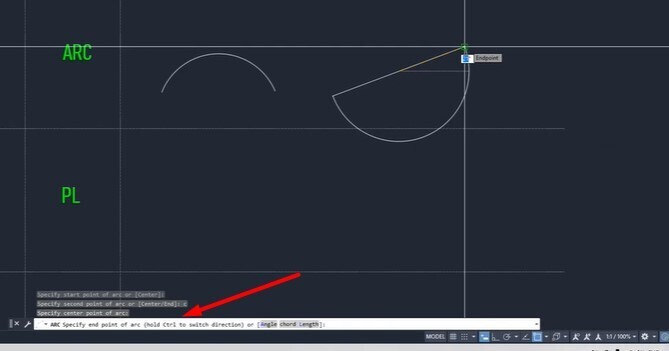
<p dir="ltr" role="presentation">Cung Tr&ograve;n (Arc - A): Vẽ một phần của đường tr&ograve;n bằng c&aacute;ch chỉ định c&aacute;c điểm kh&aacute;c nhau.<img src="https://lh7-rt.googleusercontent.com/docsz/AD_4nXd81pmeoId4Y8XwNW1KRDgVonpAy7AbPq6NWg7Y9wAE-9OrZfx3MaKypNuxu_oelNV4flZ6rvED7RtnPHvsPtl5AW7zCeY3ZzUHDrqw5Ks88ZbEr3rSzneqIC6-KrTQ9n6y3Se_uqwtl48cnTnRO-w?key=ge5PLVGZdGHeDV7nGLlE1w" width="32" height="32"></p>
</li>
</ul>
<p dir="ltr"><img src="https://lh7-rt.googleusercontent.com/docsz/AD_4nXe5NlcG1hkIw2mO73daCMMO0qigZL3gZJh8qPKMUP2i5fiKn9z8sI2QoGXUZYyc5lpG0HghZHkeNOX7df85GVgOYF_DGGrif2lXdYWP_L5YkmUe_zRho42IoRArlGFCpEvBNsQy7e-3sFFTLVv-JaE?key=ge5PLVGZdGHeDV7nGLlE1w" width="669" height="351"></p>
<ul>
<li dir="ltr" aria-level="1">
<p dir="ltr" role="presentation">X&oacute;a (Erase - E): X&oacute;a c&aacute;c đối tượng đ&atilde; chọn khỏi bản vẽ.&nbsp;&nbsp;</p>
</li>
<li dir="ltr" aria-level="1">
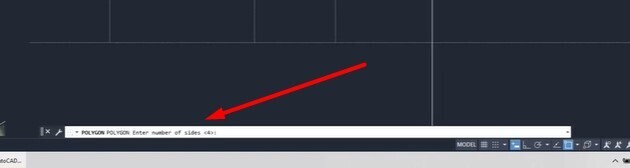
<p dir="ltr" role="presentation">Polygon (đa gi&aacute;c): Lệnh tắt của Polygon l&agrave; nhập POL =&gt; bấm ph&iacute;m c&aacute;ch để truy cập lệnh. L&uacute;c n&agrave;y sẽ thấy thanh lệnh đang gợi &yacute; l&agrave; Enter Number of Sides (4) tức l&agrave; đa gi&aacute;c m&agrave; bạn sắp tạo ra sẽ c&oacute; 4 cạnh. Thay đổi số cạnh rồi bấm ph&iacute;m c&aacute;ch.<img src="https://lh7-rt.googleusercontent.com/docsz/AD_4nXfZIO89yqLl3HzPOH3KwXa_wNLHBDMExFzE-vEk-2z253qzrT5Kt6AGm0jS8zwBzkbC0xCh_F4WF26zYzFh3FNbcUbmQTH02z20NIZV8ZtRUpyD0l5IMphjJaqC0CaACXwbEivEFnAu-FMAAT4q8Kg?key=ge5PLVGZdGHeDV7nGLlE1w" width="32" height="32"></p>
</li>
</ul>
<p dir="ltr"><img src="https://lh7-rt.googleusercontent.com/docsz/AD_4nXc4R3g816KzIWtjd9122KeznTf0_6QMdNK6a1M2WQEHOpFwuYWVF2lo9cyvbV5o7acf4Psjai-J5jnBVhSbNO7vdz5r73IQDoVLASL62olBsZMkuc7VyuMV7WkldvA1LChQLhPBu5JNpWS2ui6jL5k?key=ge5PLVGZdGHeDV7nGLlE1w" width="630" height="168"></p>
<ul>
<li dir="ltr" aria-level="1">
<p dir="ltr" role="presentation">Di Chuyển (Move - M): Di chuyển c&aacute;c đối tượng đ&atilde; chọn đến một vị tr&iacute; mới.&nbsp;&nbsp;</p>
</li>
<li dir="ltr" aria-level="1">
<p dir="ltr" role="presentation">Sao Ch&eacute;p (Copy - CO hoặc CP): Tạo một hoặc nhiều bản sao của c&aacute;c đối tượng đ&atilde; chọn.&nbsp;&nbsp;</p>
</li>
<li dir="ltr" aria-level="1">
<p dir="ltr" role="presentation">Cắt X&eacute;n (Trim - TR): Cắt c&aacute;c phần của đối tượng vượt qu&aacute; đường bi&ecirc;n đ&atilde; chọn.&nbsp;&nbsp;</p>
</li>
</ul>
<h2 dir="ltr">III. T&iacute;nh năng nổi bật:</h2>
<ul>
<li dir="ltr" aria-level="1">
<p dir="ltr" role="presentation">C&ocirc;ng cụ vẽ 2D, 3D hiệu quả, phổ biến</p>
</li>
<li dir="ltr" aria-level="1">
<p dir="ltr" role="presentation">Độ ch&iacute;nh x&aacute;c v&agrave; hiệu quả cao</p>
</li>
<li dir="ltr" aria-level="1">
<p dir="ltr" role="presentation">Quản l&yacute; bản vẽ v&agrave; dữ liệu tối ưu.</p>
</li>
<li dir="ltr" aria-level="1">
<p dir="ltr" role="presentation">Khả năng t&ugrave;y biến v&agrave; mở rộng với ng&ocirc;n ngữ lập tr&igrave;nh mạnh mẽ t&iacute;ch hợp trong AutoCAD, cho ph&eacute;p người d&ugrave;ng tự động h&oacute;a c&aacute;c t&aacute;c vụ lặp đi lặp lại v&agrave; tạo c&aacute;c lệnh t&ugrave;y chỉnh.</p>
</li>
<li dir="ltr" aria-level="1">
<p dir="ltr" role="presentation">Cộng t&aacute;c v&agrave; chia sẻ với mọi người c&ugrave;ng quản l&yacute;.</p>
</li>
</ul>
<h2 dir="ltr">IV. T&agrave;i liệu đọc th&ecirc;m.</h2>
<ul>
<li dir="ltr" aria-level="1">
<p dir="ltr" role="presentation"><a href="https://giupbanhocnghe.com/tong-quan-giao-dien-autocad/" target="_blank" rel="noopener">Giới thiệu tổng quan về giao diện phần mềm Autocad</a></p>
</li>
<li dir="ltr" aria-level="1">
<p dir="ltr" role="presentation"><a href="https://tinhocsaoviet.com/giao-trinh/giao-trinh-autocad-2d-co-ban-trung-tam-tin-hoc-sao-viet/" target="_blank" rel="noopener">Gi&aacute;o Tr&igrave;nh AutoCAD 2D Cơ Bản</a></p>
</li>
</ul>
<p>&nbsp;</p>