---
title: "Tìm hiểu công cụ NCKH: SolidWorks"
date: "2025-05-12T02:57:29.919Z"
status: "published"
---

# Tìm hiểu công cụ NCKH: SolidWorks

<h2 dir="ltr" role="presentation">I. Mục đ&iacute;ch sử dụng.</h2>
<ul>
<li dir="ltr" aria-level="1">
<p dir="ltr" role="presentation">SolidWorks l&agrave; một phần mềm CAD 3D (Computer-Aided Design) phổ biến, được ph&aacute;t triển bởi Dassault Syst&egrave;mes. N&oacute; được c&aacute;c kỹ sư v&agrave; nh&agrave; thiết kế tin d&ugrave;ng để tạo ra c&aacute;c m&ocirc; h&igrave;nh 3D chi tiết v&agrave; ch&iacute;nh x&aacute;c cho nhiều ứng dụng kh&aacute;c nhau.</p>
</li>
</ul>
<h2 dir="ltr" role="presentation">II. Hướng dẫn sử dụng</h2>
<ol>
<li dir="ltr" aria-level="1">
<h3 dir="ltr" role="presentation">&nbsp;C&agrave;i đặt.</h3>
</li>
</ol>
<ul>
<li dir="ltr" aria-level="1">
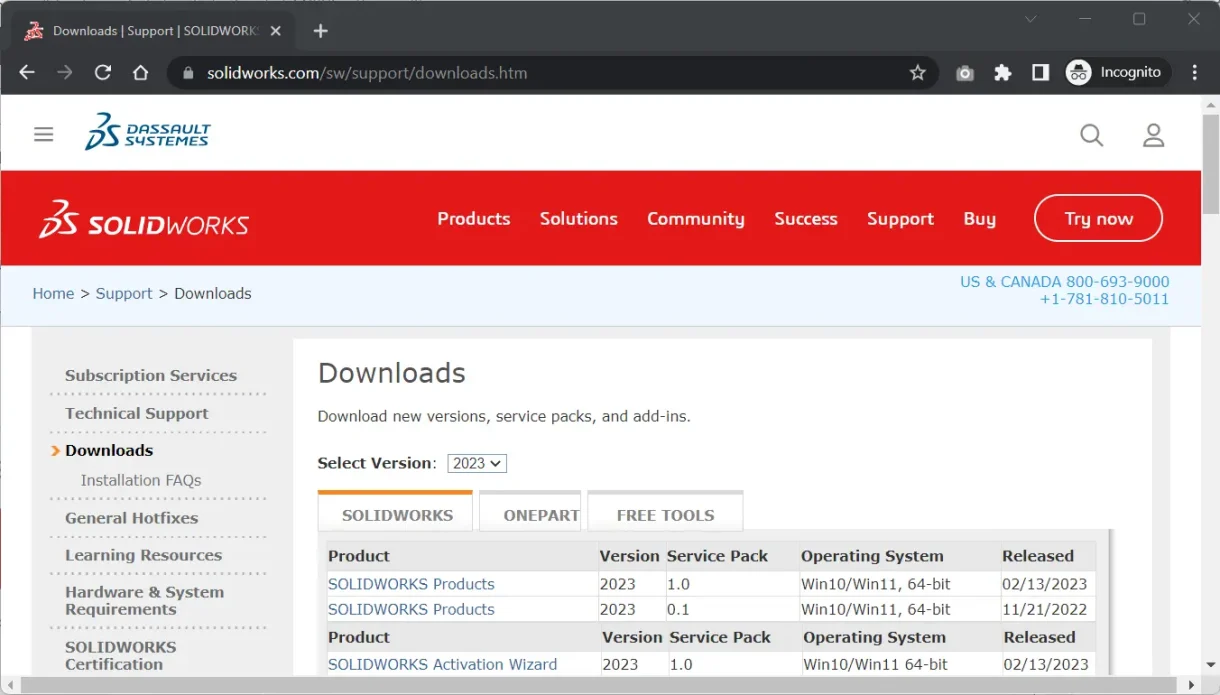
<p dir="ltr" role="presentation">Bước 1: Nhập từ kh&oacute;a t&igrave;m kiếm &ldquo;<a href="https://www.solidworks.com/sw/support/downloads.htm">https://www.solidworks.com/sw/support/downloads.htm</a>&rdquo; tr&ecirc;n thanh t&igrave;m kiếm.</p>
</li>
<li dir="ltr" aria-level="1">
<p dir="ltr" role="presentation">Bước 2: Người d&ugrave;ng đăng nhập t&agrave;i khoản của m&igrave;nh. Qu&aacute; tr&igrave;nh y&ecirc;u cầu th&ocirc;ng tin đăng nhập của t&agrave;i khoản Subscription Service, 3DEXPERIENCE ID, hoặc số serial của SolidWorks.</p>
</li>
<li dir="ltr" aria-level="1">
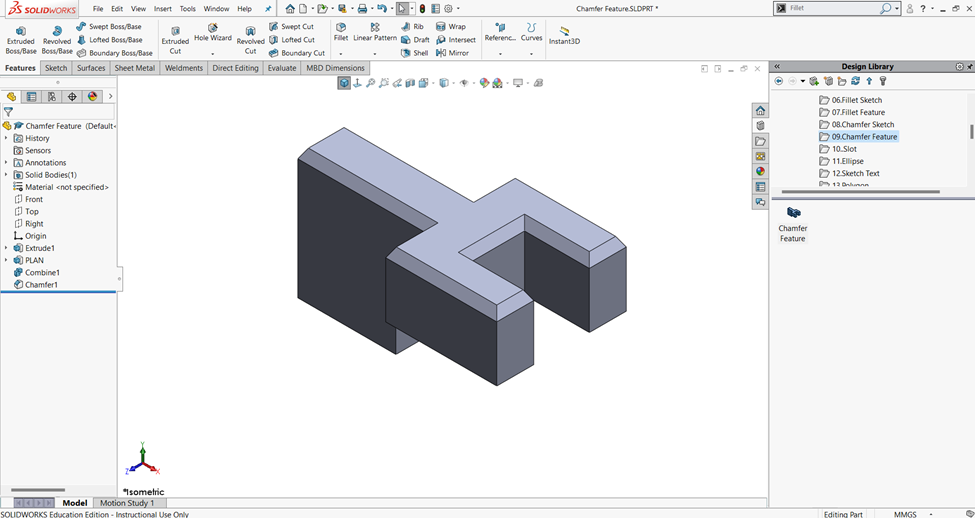
<p dir="ltr" role="presentation">Bước 3: Người d&ugrave;ng chọn phi&ecirc;n bản muốn tải về.</p>
</li>
</ul>
<p dir="ltr"><img src="https://lh7-rt.googleusercontent.com/docsz/AD_4nXfIhL6j4H1gDh4zHc4EITGEilO5na9AE14XCoeQNgD-jvkiMAaF4Ad14HI-ggafp7PpLMKCvdIn_gCOPZJtUyVXzP0xVH_h-lLkrkpreVttpuFhCJlkicSs50Pg9JjwAyAiON7mwpp6jPcCm10Njbs?key=vG57hQGJ8YXcwAc22r1Qcu9X" width="699" height="399"></p>
<ul>
<li dir="ltr" aria-level="1">
<p dir="ltr" role="presentation">Bước 4: Sau khi tải về, người d&ugrave;ng chạy SolidWorksSeup.exe, tiến h&agrave;nh c&agrave;i đặt tr&ecirc;n m&aacute;y.</p>
</li>
</ul>
<p><strong>&nbsp;</strong></p>
<ol start="2">
<li dir="ltr" aria-level="1">
<h3 dir="ltr" role="presentation">Giao diện cơ bản.</h3>
</li>
</ol>
<ul>
<li dir="ltr" aria-level="1">
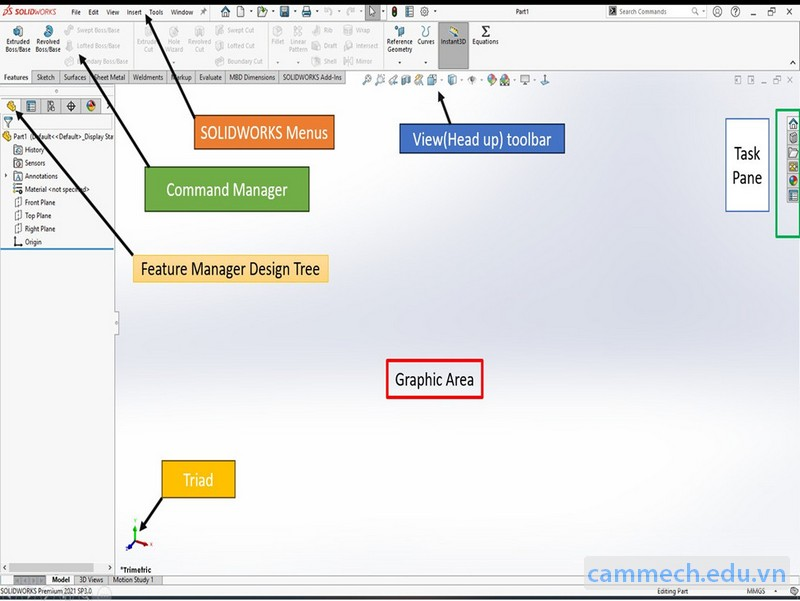
<p dir="ltr" role="presentation">Thanh Menu: Nằm ở vị tr&iacute; tr&ecirc;n c&ugrave;ng của cửa sổ ứng dụng, chứa c&aacute;c lệnh v&agrave; c&ocirc;ng cụ thường d&ugrave;ng, bao gồm c&aacute;c menu File, Edit, View, Insert, Tools, Window v&agrave; Help.</p>
</li>
<li dir="ltr" aria-level="1">
<p dir="ltr" role="presentation">CommandManager: Hiển thị c&aacute;c tab chức năng kh&aacute;c nhau (v&iacute; dụ: Features, Sketch, Surface, Weldments) v&agrave; c&aacute;c c&ocirc;ng cụ li&ecirc;n quan đến tab đ&oacute;. CommandManager thay đổi theo loại t&agrave;i liệu đang được mở.</p>
</li>
<li dir="ltr" aria-level="1">
<p dir="ltr" role="presentation">FeatureManager Design Tree: Hiển thị lịch sử tạo m&ocirc; h&igrave;nh. N&oacute; liệt k&ecirc; theo thứ tự c&aacute;c feature (t&iacute;nh năng) v&agrave; sketch (h&igrave;nh ph&aacute;c) đ&atilde; được sử dụng để tạo ra bản vẽ hiện tại. Người d&ugrave;ng c&oacute; thể chọn, chỉnh sửa hoặc ẩn c&aacute;c feature v&agrave; sketch từ FeatureManager Design Tree.&nbsp;&nbsp;</p>
</li>
<li dir="ltr" aria-level="1">
<p dir="ltr" role="presentation">V&ugrave;ng đồ họa: Khu vực l&agrave;m việc ch&iacute;nh, chiếm phần lớn diện t&iacute;ch cửa sổ SolidWorks, nơi m&ocirc; h&igrave;nh 3D được hiển thị v&agrave; thao t&aacute;c. Người d&ugrave;ng c&oacute; thể xoay, thu ph&oacute;ng v&agrave; di chuyển m&ocirc; h&igrave;nh trong v&ugrave;ng đồ họa để xem x&eacute;t từ c&aacute;c g&oacute;c độ kh&aacute;c nhau.&nbsp;&nbsp;</p>
</li>
<li dir="ltr" aria-level="1">
<p dir="ltr" role="presentation">Task Pane: Thường nằm ở ph&iacute;a b&ecirc;n phải của cửa sổ SolidWorks, cung cấp quyền truy cập v&agrave;o nhiều t&agrave;i nguy&ecirc;n kh&aacute;c nhau, bao gồm thư viện c&aacute;c bộ phận ti&ecirc;u chuẩn (Design Library), File Explorer, View Palette (trong m&ocirc;i trường Drawing) v&agrave; c&aacute;c add-in kh&aacute;c</p>
</li>
</ul>
<p dir="ltr"><img src="https://lh7-rt.googleusercontent.com/docsz/AD_4nXcTji_yJtOLjoLcGmB4re4bDWuLIGEawrx3F5FDE9SK_k0h1VZw4ayMA0sFby4tT_RcPappaFuzORzvCd9Vks4bt_hdbs-8-LIjtEVEZOrZlUdDCaj_cPEQ8zz7ulvz3hR1p2OZNdwdWeRzo4HhLtc?key=vG57hQGJ8YXcwAc22r1Qcu9X" width="699" height="525"></p>
<p><strong><br><img src="https://lh7-rt.googleusercontent.com/docsz/AD_4nXerliAsjqaShlZyzer0E_sLqJaCHJPzfb-Ni7OPqjtol46mYGalZ2XFeCtQiwcMbgN5PN0UcQytB8VvOEhP6zGmA-4-a-qotSuZZv82pVvWgf3hCR9m2--yI0zXeePR7lW_9h2W-dDEG2F-I3TytA?key=vG57hQGJ8YXcwAc22r1Qcu9X" width="108" height="150"></strong></p>
<ol start="3">
<li dir="ltr" aria-level="1">
<h3 dir="ltr" role="presentation">Tạo bản ph&aacute;c họa 2D (sketch): điều cơ bản cho 1 m&ocirc; h&igrave;nh 3D</h3>
</li>
</ol>
<ul>
<li dir="ltr" aria-level="1">
<p dir="ltr" role="presentation">Tạo Sketch: Trong SolidWorks, c&oacute; ba mặt phẳng cơ bản l&agrave; Front Plane, Top Plane v&agrave; Right Plane. Người d&ugrave;ng c&oacute; thể chọn một trong c&aacute;c mặt phẳng n&agrave;y từ FeatureManager Design Tree hoặc chọn một bề mặt đ&atilde; tồn tại tr&ecirc;n m&ocirc; h&igrave;nh v&agrave; nhấp v&agrave;o biểu tượng "Sketch" tr&ecirc;n tab "Sketch" của CommandManager.&nbsp;&nbsp;<strong><br></strong></p>
</li>
</ul>
<ul>
<li dir="ltr" aria-level="1">
<p dir="ltr" role="presentation">Sử dụng c&aacute;c c&ocirc;ng cụ vẽ cơ bản: Tab "Sketch" sẽ hiển thị c&aacute;c c&ocirc;ng cụ vẽ 2D cơ bản như Line (đường thẳng), Circle (h&igrave;nh tr&ograve;n), Arc (cung tr&ograve;n), Rectangle (h&igrave;nh chữ nhật) v&agrave; nhiều c&ocirc;ng cụ kh&aacute;c. Chọn c&ocirc;ng cụ v&agrave; nhấp chuột để x&aacute;c định c&aacute;c điểm cần thiết tr&ecirc;n mặt phẳng sketch. V&iacute; dụ, để vẽ một đường thẳng, nhấp chuột để đặt điểm đầu v&agrave; nhấp chuột lần nữa để đặt điểm cuối. C&ocirc;ng cụ Centerline (đường t&acirc;m) cũng rất hữu &iacute;ch để tạo c&aacute;c trục tham chiếu cho c&aacute;c feature như Revolve.&nbsp;&nbsp;<img src="https://lh7-rt.googleusercontent.com/docsz/AD_4nXf0MG8Ddru93p_6vvyWphgIyNhj6rggAZLRpUh5Ru2K5YO-5J2LEkHjWAzHVgIDOUOXuPZnrj8C4yzBw_vZRaTTb-6dP8b_sNCzOSlKaJ_vjZ3b29sDWw8CmcJXerOW1_U2tBtxIBsZY6Lkr2ztEA?key=vG57hQGJ8YXcwAc22r1Qcu9X" width="83" height="50"></p>
</li>
<li dir="ltr" aria-level="1">
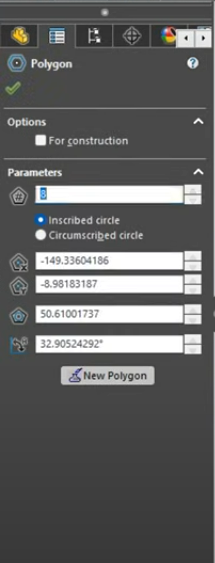
<p dir="ltr" role="presentation">Th&ocirc;ng số h&igrave;nh vẽ: B&ecirc;n tr&aacute;i khu vực vẽ h&igrave;nh l&agrave; tab th&ocirc;ng số, người d&ugrave;ng c&oacute; thể điều chỉnh th&ocirc;ng số cụ thể như số cạnh đa gi&aacute;c, g&oacute;c cong, &hellip;</p>
</li>
</ul>
<p dir="ltr"><img src="https://lh7-rt.googleusercontent.com/docsz/AD_4nXcFFlIHgbQAHF6nC704wkVGVVCvYL6kCcjiIDMLXebRDyazDmnvYEmSTMO8AzD2rC2nfltoMoQSddWw8cN9mgUKPrc_dfmwRcsl5ET7VE7fEvCfN8YEcPbwbcchYcxbCjphoeN0icTXHbWntUlZBw?key=vG57hQGJ8YXcwAc22r1Qcu9X" width="215" height="563"></p>
<ul>
<li dir="ltr" aria-level="1">
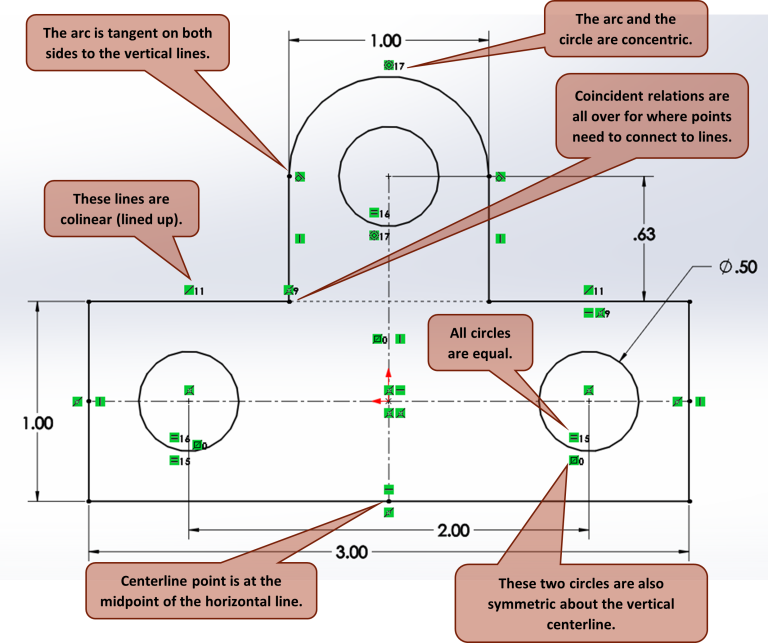
<p dir="ltr" role="presentation">R&agrave;ng buộc h&igrave;nh học (Relations): Sau khi vẽ c&aacute;c đối tượng sketch, người d&ugrave;ng cần sử dụng c&aacute;c r&agrave;ng buộc h&igrave;nh học (Relations) để x&aacute;c định mối quan hệ giữa ch&uacute;ng. C&aacute;c r&agrave;ng buộc phổ biến bao gồm Coincident (tr&ugrave;ng điểm), Vertical (thẳng đứng), Horizontal (nằm ngang), Tangent (tiếp tuyến) v&agrave; Equal (bằng nhau). Việc &aacute;p dụng c&aacute;c r&agrave;ng buộc n&agrave;y gi&uacute;p x&aacute;c định h&igrave;nh dạng v&agrave; vị tr&iacute; tương đối của c&aacute;c đối tượng trong sketch.&nbsp;&nbsp;</p>
</li>
</ul>
<p dir="ltr"><img src="https://lh7-rt.googleusercontent.com/docsz/AD_4nXeWONxDvy-kaRGuJkg40YSFXwhncomWbJDTnKfVl8ZoyGK8UVdMtQgnnTNqmZR6_uuI-iqoYxUb_QAkteUcJ3K0K8o2XSbPySVBS0LsH22wLfjqre0_vKwuOT2LvBJjbS6AhjMblQZ7GoDeDIPYqw?key=vG57hQGJ8YXcwAc22r1Qcu9X" width="699" height="585"></p>
<ul>
<li dir="ltr" aria-level="1">
<p dir="ltr" role="presentation">G&aacute;n k&iacute;ch thước (Dimensions): Để x&aacute;c định k&iacute;ch thước ch&iacute;nh x&aacute;c của c&aacute;c đối tượng sketch, người d&ugrave;ng sử dụng c&ocirc;ng cụ Smart Dimension. Chọn c&ocirc;ng cụ n&agrave;y v&agrave; nhấp v&agrave;o đối tượng cần g&aacute;n k&iacute;ch thước (v&iacute; dụ: một đoạn thẳng để g&aacute;n chiều d&agrave;i, một đường tr&ograve;n để g&aacute;n đường k&iacute;nh). Sau đ&oacute;, k&eacute;o chuột để đặt vị tr&iacute; cho k&iacute;ch thước v&agrave; nhập gi&aacute; trị mong muốn. Việc r&agrave;ng buộc k&iacute;ch thước đầy đủ cho một sketch l&agrave; rất quan trọng để tạo ra c&aacute;c m&ocirc; h&igrave;nh ổn định v&agrave; dễ chỉnh sửa</p>
</li>
</ul>
<ul>
<li dir="ltr" aria-level="1">
<p dir="ltr" role="presentation">Sau khi vẽ ph&aacute;c thảo xong, nhấn Ctrl+Q, lưu bản vẽ dưới dạng Sketch 1.</p>
</li>
</ul>
<p><strong>&nbsp;</strong></p>
<ol start="4">
<li dir="ltr" aria-level="1">
<h3 dir="ltr" role="presentation">Tạo bản vẽ 3D</h3>
</li>
</ol>
<ul>
<li dir="ltr" aria-level="1">
<p dir="ltr" role="presentation">Sau khi c&oacute; một sketch, người d&ugrave;ng c&oacute; thể sử dụng c&aacute;c features để tạo h&igrave;nh 3D từ sketch đ&oacute; ở tab "Features" tr&ecirc;n CommandManager<img src="https://lh7-rt.googleusercontent.com/docsz/AD_4nXcfWom6VQsBlON5eDDnkS82-bHk9Cn_IrU9gLMQ7mTDrQ3b1vbeOxK3ExibFhsgLZGmVDT6a9G31x_qneBQK-4RytGsS1GvgQ9nCIGJJHMXnyc0zNwvA0oiAZYWzyhJhtLquvE0O9r7CXJ7h1zvuD8?key=vG57hQGJ8YXcwAc22r1Qcu9X" width="112" height="150"></p>
</li>
</ul>
<ul>
<li dir="ltr" aria-level="1">
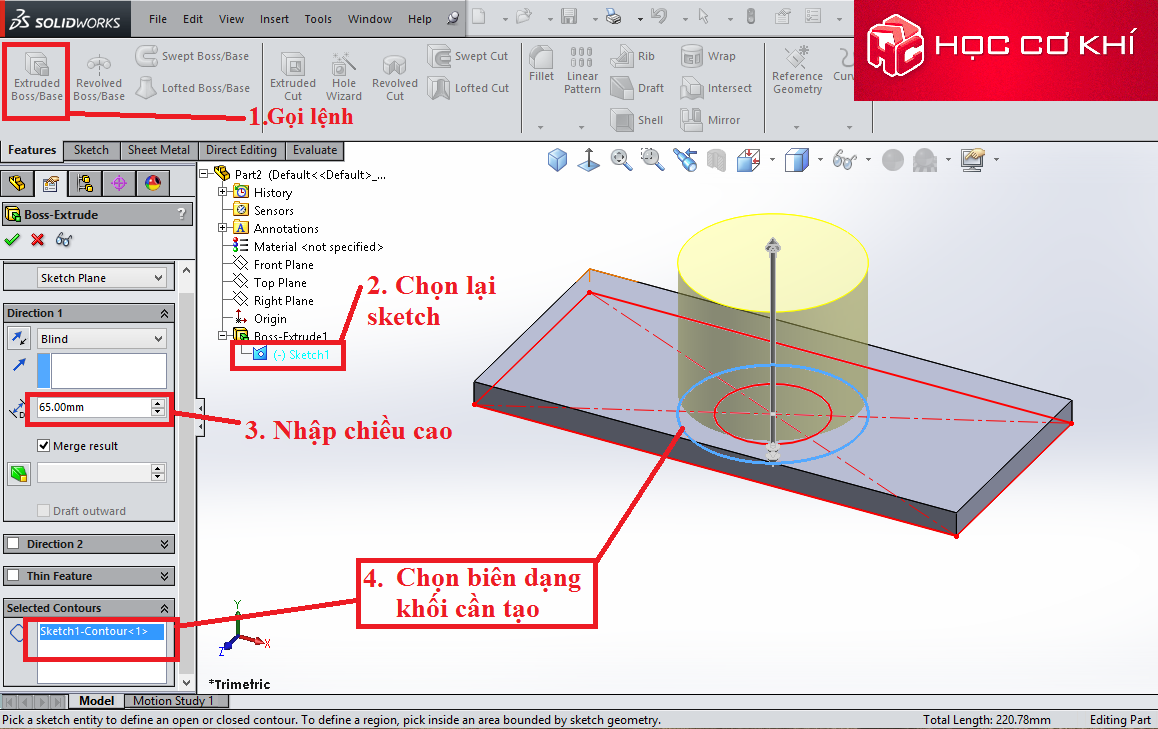
<p dir="ltr" role="presentation">Extruded Boss/Base: Đ&acirc;y l&agrave; một trong những feature cơ bản nhất, được sử dụng để tạo một khối 3D bằng c&aacute;ch k&eacute;o d&agrave;i một sketch theo một hướng vu&ocirc;ng g&oacute;c với mặt phẳng sketch. Người d&ugrave;ng c&oacute; thể chỉ định hướng k&eacute;o d&agrave;i (thường l&agrave; một trong hai hướng vu&ocirc;ng g&oacute;c với mặt phẳng sketch) v&agrave; độ d&agrave;y của khối</p>
</li>
</ul>
<p dir="ltr" role="presentation">-B1: Đầu ti&ecirc;n ta gọi lệnh Extruded Boss/Bass tr&ecirc;n thẻ Features</p>
<p dir="ltr" role="presentation">-B2: Chọn lại Sketch 1 vừa vẽ</p>
<p dir="ltr" role="presentation">-B3: Nhập chiều cao của khối cần th&ecirc;m</p>
<p dir="ltr" role="presentation">-B4: Chọn bi&ecirc;n dạng khối cần tạo th&ecirc;m trong &ocirc; select contour như ở bước 2</p>
<p dir="ltr"><img src="https://lh7-rt.googleusercontent.com/docsz/AD_4nXcyZAvq9ECMYh1wgh1CaPHnLjwXsxwPX1Q8QIITjfk9IhIQpoIX7-Yehicnb97wzydEjHiRyLUg5K7UBjcokfOMh5qC8a16jBoOq0SEBOkAVZno9Ar3alaKZ3yy0H7AZ_ANkeQ-ivMRkfeBlc9dMac?key=vG57hQGJ8YXcwAc22r1Qcu9X" width="699" height="440"></p>
<ul>
<li dir="ltr" aria-level="1">
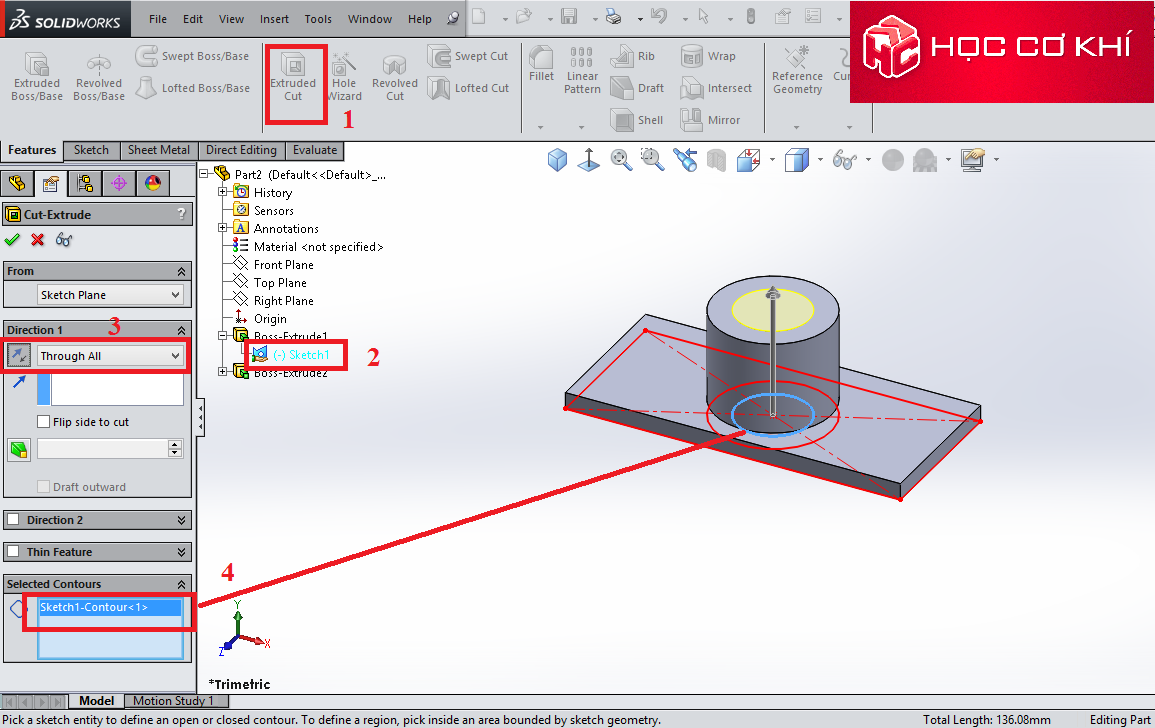
<p dir="ltr" role="presentation">Extruded Cut: tương tự như Extruded Boss/Base, nhưng thay v&igrave; th&ecirc;m vật liệu, n&oacute; lại loại bỏ vật liệu khỏi một khối 3D hiện c&oacute; bằng c&aacute;ch k&eacute;o d&agrave;i một sketch theo một hướng nhất định.&nbsp;&nbsp;</p>
</li>
</ul>
<p dir="ltr"><img src="https://lh7-rt.googleusercontent.com/docsz/AD_4nXdAZCkAyP7gHcnGIOC0TB8gPcdc0MoglBbYvffYkIXr46M2yDJe7DfL4TPK8Dg4Kw_AzDQToJ1y7-DOIM1j35IJSNM0X_ZLdhMiNLP4ayQhFMzvmmL2NKuG673xk7uFv_CcPoJxEjhpYj9BVyyOsyw?key=vG57hQGJ8YXcwAc22r1Qcu9X" width="699" height="441"></p>
<p><strong>&nbsp;</strong></p>
<ul>
<li dir="ltr" aria-level="1">
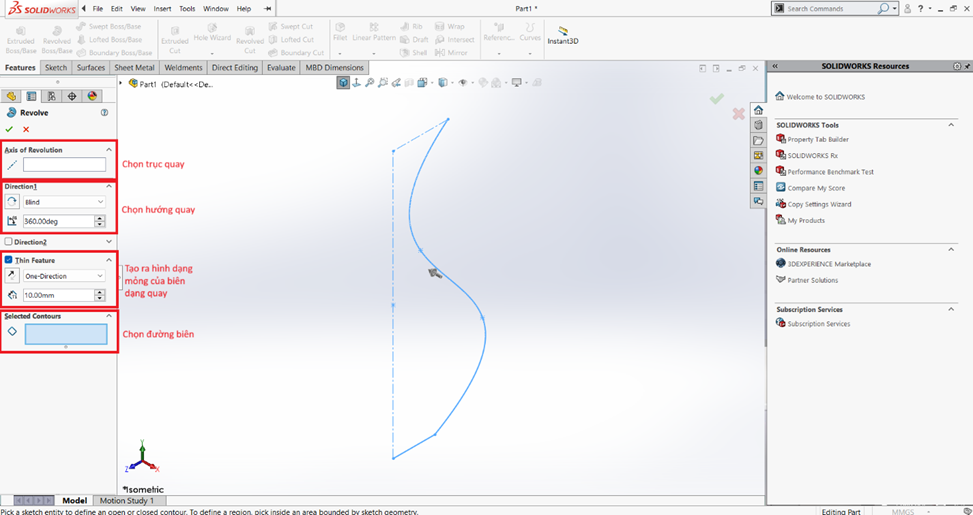
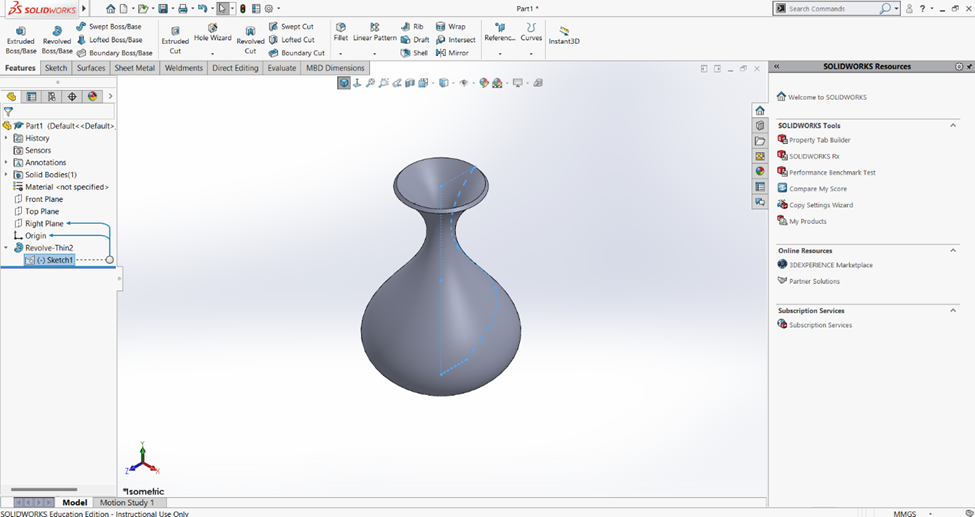
<p dir="ltr" role="presentation">Revolved Boss/Base: tạo ra một khối tr&ograve;n xoay bằng c&aacute;ch xoay một sketch quanh một trục được x&aacute;c định (thường l&agrave; một đường Centerline trong sketch). Người d&ugrave;ng c&oacute; thể chỉ định g&oacute;c xoay (v&iacute; dụ: 360 độ cho một khối tr&ograve;n đầy đủ).</p>
</li>
</ul>
<p dir="ltr" role="presentation">- B1: X&aacute;c định một đường bi&ecirc;n 2D tr&ecirc;n một mặt phẳng v&agrave; một trục quay để xoay đường bi&ecirc;n đ&oacute;.&nbsp;&nbsp;</p>
<p dir="ltr" role="presentation">- B2: V&agrave;o Sketch đ&atilde; tạo v&agrave; chọn lệnh Revolved Boss/Base tr&ecirc;n v&ugrave;ng Command Manager. Hộp thoại Revolve sẽ xuất trong v&ugrave;ng Design Tree.</p>
<p dir="ltr" role="presentation">- B3: thiết lập cho lệnh như sau:<br>+ Axis of Revolution: chọn trục quay l&agrave; một đường thẳng.<br>+ Direction: chọn hướng quay cho bi&ecirc;n dạng. Ta sẽ c&oacute; c&aacute;c t&ugrave;y chọn như Blind, Up to Vertex, Up to Surface, Offset from Surface, Mid Plane với c&aacute;ch d&ugrave;ng giống với lệnh Extruded Boss/Base.<br>+ Selected Contours: Ta chọn đường bi&ecirc;n để quay tạo th&agrave;nh bi&ecirc;n dạng cho khối 3D.</p>
<p dir="ltr" role="presentation">- B4: Sau khi đ&atilde; ho&agrave;n tất , nh&aacute;y chuột v&agrave;o tick xanh trong hộp thoại Revolve hoặc b&ecirc;n trong v&ugrave;ng Window Graphic để kết th&uacute;c lệnh.</p>
<p dir="ltr"><img src="https://lh7-rt.googleusercontent.com/docsz/AD_4nXcSRx-KqUT6ddseLZGj-arHkefLjE3VVC_AoCPnZVP1cv4ZsVGGml9tsdOfUVVHJuuxRdJqSXMZ3PHk3iDTE8GzWXJuj4d8_tP4zr8_2-T31hRiYs2vAnBcC-_dQDlosqYNB2pNLwuRQBD3m_IjHYw?key=vG57hQGJ8YXcwAc22r1Qcu9X" width="699" height="371"></p>
<p dir="ltr"><img src="https://lh7-rt.googleusercontent.com/docsz/AD_4nXf7sWSLmgyFGmab3BJSJ8oB-rNF_gRgF6bN5XTt010hzSNErjwWqgGFEguI2r6cvlKc4jOB4kOYWylwlAhbzPJCbnU7iz9f7s0BjWwGMgHtTE0dKyNasukmXxSHMg2HB7pB9BGmWLkrqQt2wWb2i-s?key=vG57hQGJ8YXcwAc22r1Qcu9X" width="699" height="371"></p>
<ul>
<li dir="ltr" aria-level="1">
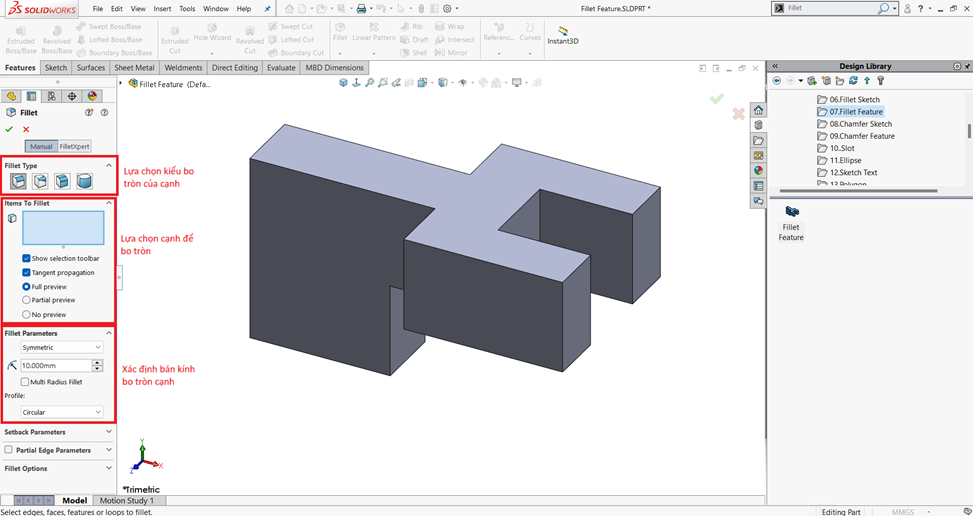
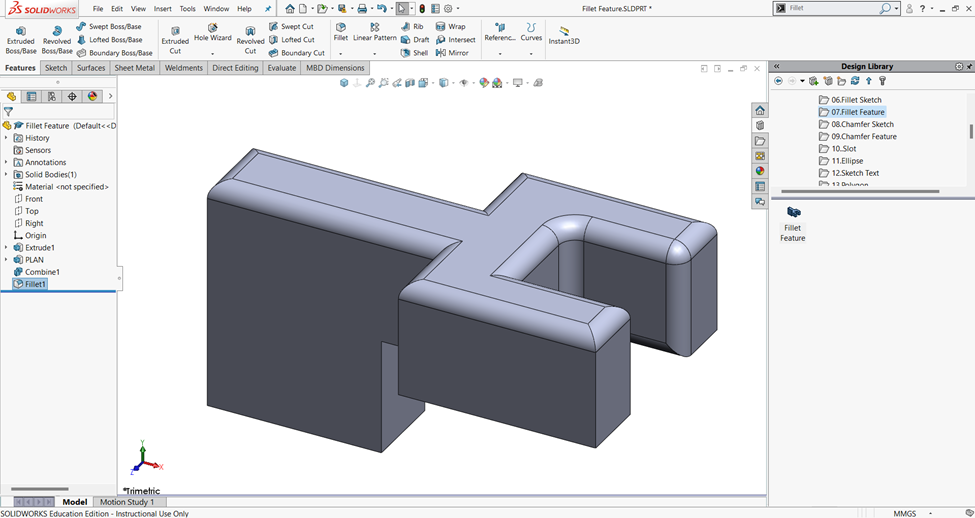
<p dir="ltr" role="presentation">Fillet: bo tr&ograve;n c&aacute;c cạnh hoặc g&oacute;c sắc của một khối 3D. Người d&ugrave;ng c&oacute; thể chọn c&aacute;c cạnh hoặc mặt cần bo tr&ograve;n v&agrave; chỉ định b&aacute;n k&iacute;nh của đường cong bo, thường được sử dụng để cải thiện t&iacute;nh thẩm mỹ v&agrave; độ bền của sản phẩm.&nbsp;</p>
</li>
</ul>
<p dir="ltr" role="presentation">- B1: Ta nh&aacute;y chuột v&agrave;o lệnh Fillet, hộp thoại Fillet sẽ xuất hiện trong v&ugrave;ng FeatureManager Design Tree.</p>
<p dir="ltr"><img src="https://lh7-rt.googleusercontent.com/docsz/AD_4nXckJj7JkNQp5qiJdVZtKP-rqj3Xf7u33SBVhNgkNe81c9MLGfet2EISk1jGTNlFewZ6wwONdbYB4PXGJqJenXO-E_aMljaVkWTp_P7UCpAO0kp86aNORlUlAIqXdM1q9U6r72o8rYRH4wXOWBzeqpE?key=vG57hQGJ8YXcwAc22r1Qcu9X" alt="T&ugrave;y chỉnh cho lệnh Fillet" width="699" height="371"></p>
<p dir="ltr" role="presentation">- B2: Ta thiết lập cho lệnh như sau:</p>
<ul>
<li dir="ltr" aria-level="1">
<p dir="ltr" role="presentation">Với Fillet Type:<br>+ Constant Size Fillet: Tạo c&aacute;c cạnh bo tr&ograve;n với c&ugrave;ng một b&aacute;n k&iacute;nh tr&ecirc;n nhiều cạnh kh&aacute;c nhau.<br>+ Variable Size Fillet: Tạo c&aacute;c cạnh bo tr&ograve;n với b&aacute;n k&iacute;nh kh&aacute;c nhau tr&ecirc;n mỗi cạnh.<br>+ Face Fillet: Tạo c&aacute;c bo tr&ograve;n tr&ecirc;n c&aacute;c mặt của đối tượng.<br>+ Full Round Fillet: Tạo c&aacute;c bo tr&ograve;n đầy đủ tr&ecirc;n c&aacute;c cạnh của một đối tượng.</p>
</li>
<li dir="ltr" aria-level="1">
<p dir="ltr" role="presentation">Với Items to Fillet: Ta sẽ chọn cạnh để bo tr&ograve;n cho đối tượng.</p>
</li>
<li dir="ltr" aria-level="1">
<p dir="ltr" role="presentation">Với Fillet Parameters: Ta sẽ điều chỉnh b&aacute;n k&iacute;nh bo tr&ograve;n c&aacute;c cạnh. Ta cũng c&oacute; Cac lựa chọn l&agrave; Symmetric v&agrave; Asymmetric.<br>+ Symmetric: sẽ tạo ra cạnh bo g&oacute;c với 2 cạnh b&ecirc;n c&oacute; k&iacute;ch thước bằng nhau.<br>+ Assymetric: sẽ tạo ra cạnh bo g&oacute;c với 2 cạnh b&ecirc;n c&oacute; k&iacute;ch thước kh&aacute;c nhau.</p>
</li>
</ul>
<ul>
<li dir="ltr" aria-level="1">
<p dir="ltr" role="presentation">Setback Parameters: D&ugrave;ng để x&aacute;c định vị tr&iacute; bắt đầu của bo tr&ograve;n tr&ecirc;n mỗi cạnh. Bạn c&oacute; thể nhập gi&aacute; trị setback thủ c&ocirc;ng hoặc sử dụng thanh trượt để điều chỉnh n&oacute;.</p>
</li>
<li dir="ltr" aria-level="1">
<p dir="ltr" role="presentation">Partial Edge Parameters: L&agrave; một t&ugrave;y chọn cho ph&eacute;p bạn x&aacute;c định phạm vi cụ thể tr&ecirc;n một cạnh để &aacute;p dụng bo tr&ograve;n. Cho ph&eacute;p bạn chỉ định một phần của cạnh m&agrave; bạn muốn &aacute;p dụng bo tr&ograve;n, thay v&igrave; &aacute;p dụng bo tr&ograve;n tr&ecirc;n to&agrave;n bộ cạnh.</p>
</li>
<li dir="ltr" aria-level="1">
<p dir="ltr" role="presentation">Fillet Options: Bo tr&ograve;n cạnh với c&aacute;c t&ugrave;y chọn như giữ lại c&aacute;c t&iacute;nh năng kh&aacute;c tr&ecirc;n m&ocirc; h&igrave;nh, chọn c&aacute;c cạnh v&agrave; mặt th&ocirc;ng qua mặt kh&aacute;c,&hellip;</p>
</li>
</ul>
<p dir="ltr" role="presentation">- B3: Sau khi ho&agrave;n tất c&aacute;c thiết lập, ta nh&aacute;y chuột v&agrave;o tick xanh trong hộp thoại hoặc trong Window Graphic để ho&agrave;n th&agrave;nh lệnh.</p>
<p dir="ltr"><img src="https://lh7-rt.googleusercontent.com/docsz/AD_4nXclWEQAcrYpCbV5VtL4z15xwJ_0Votot7NVeghMcd4prGHAdHhmwuu29qsQMgG8YFVRKoa842A46RgNaJIl-Q0bwxQzlM6Q16l5xVL-ls_l3NvTTr4HowN2d8-eYvVXHXDJuRUVuaab5vPIcRvdmqI?key=vG57hQGJ8YXcwAc22r1Qcu9X" alt="Kết quả từ lệnh FIllet" width="699" height="372"></p>
<ul>
<li dir="ltr" aria-level="1">
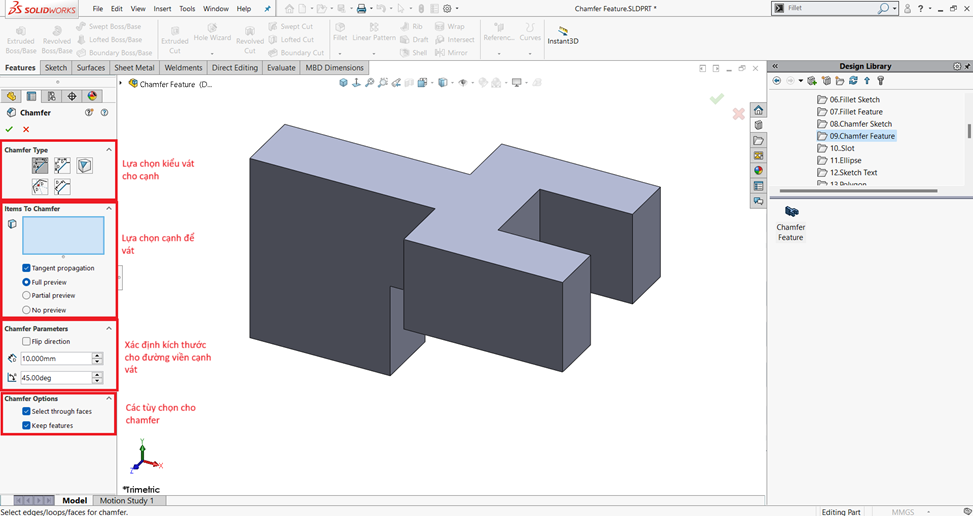
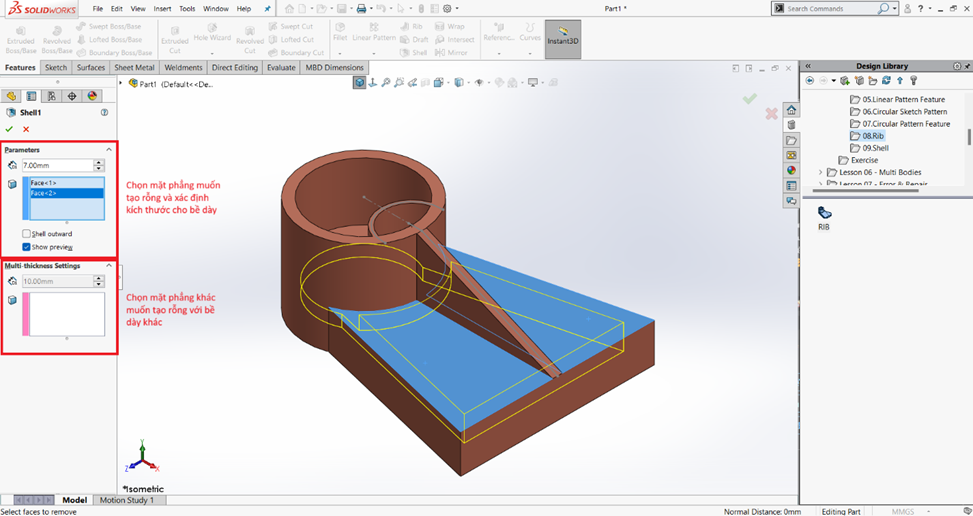
<p dir="ltr" role="presentation">Chamfer: Tương tự như Fillet, Chamfer tạo ra một mặt phẳng v&aacute;t tại c&aacute;c cạnh hoặc g&oacute;c của khối 3D thay v&igrave; một đường cong tr&ograve;n. Người d&ugrave;ng c&oacute; thể chỉ định khoảng c&aacute;ch v&aacute;t v&agrave; g&oacute;c v&aacute;t.&nbsp;&nbsp;</p>
</li>
</ul>
<p dir="ltr" role="presentation">- B1: Ta nh&aacute;y chuột v&agrave;o lệnh Chamfer, hộp thoại Chamfer sẽ xuất hiện trong v&ugrave;ng FeatureManager Design Tree.</p>
<p dir="ltr"><img src="https://lh7-rt.googleusercontent.com/docsz/AD_4nXcSq6OHjIplBTnWHWLpSse6Gium2jgAQLK5xR_an1f5DjrXhw6q5H3xJp5qYgTElQqKLuMMx_2O4SWS7iuVLL5HKK4fI1G37anNUqe64_-UBiq_3OP0c-3Vc7OvwjoB61eFJCoeMtD-5f3rzrws2g?key=vG57hQGJ8YXcwAc22r1Qcu9X" alt="T&ugrave;y chỉnh cho lệnh Chamfer" width="699" height="371"></p>
<p dir="ltr" role="presentation">- B2: Ta thiết lập cho lệnh như sau:</p>
<ul>
<li dir="ltr" aria-level="1">
<p dir="ltr" role="presentation">Với Chamfer Type:<br>+ Angle Distance: Cho ph&eacute;p bạn x&aacute;c định cạnh v&aacute;t tr&ecirc;n c&aacute;c cạnh dựa tr&ecirc;n g&oacute;c v&agrave; khoảng c&aacute;ch được chỉ định.<br>+ Distance Distance: Cho ph&eacute;p bạn x&aacute;c định cạnh v&aacute;t tr&ecirc;n c&aacute;c cạnh dựa tr&ecirc;n&nbsp; 2 khoảng c&aacute;ch của đường viền được chỉ định.<br>+ Vertex: Cho ph&eacute;p bạn x&aacute;c định cạnh v&aacute;t l&agrave; một đỉnh của đối tượng với 3 khoảng c&aacute;ch của c&aacute;c cạnh được chỉ định.<br>+ Offset Face: Cho ph&eacute;p bạn x&aacute;c định cạnh v&aacute;t bằng c&aacute;ch t&iacute;nh điểm giao nhau của c&aacute;c mặt offset, sau đ&oacute; t&iacute;nh ph&aacute;p tuyến từ điểm đ&oacute; đến từng mặt để tạo v&aacute;t.<br>+ Face Face: Cho ph&eacute;p bạn x&aacute;c định cạnh v&aacute;t bằng c&aacute;ch pha trộn c&aacute;c mặt kh&ocirc;ng liền kề, kh&ocirc;ng li&ecirc;n tục. C&oacute; thể tạo c&aacute;c mặt v&aacute;t đối xứng, kh&ocirc;ng đối xứng, đường giữ v&agrave; độ rộng hợp &acirc;m.</p>
</li>
<li dir="ltr" aria-level="1">
<p dir="ltr" role="presentation">Với Items to Fillet: Ta sẽ chọn c&aacute;c cạnh để v&aacute;t cho đối tượng.</p>
</li>
<li dir="ltr" aria-level="1">
<p dir="ltr" role="presentation">Với Fillet Parameters: Ta sẽ điều chỉnh k&iacute;ch thước v&aacute;t c&aacute;c cạnh. Ta cũng c&oacute; c&aacute;c lựa chọn l&agrave; Symmetric v&agrave; Asymmetric.<br>+ Symmetric: sẽ tạo ra cạnh v&aacute;t với 2 cạnh b&ecirc;n c&oacute; k&iacute;ch thước bằng nhau.<br>+ Assymetric: sẽ tạo ra cạnh v&aacute;t với 2 cạnh b&ecirc;n c&oacute; k&iacute;ch thước kh&aacute;c nhau.</p>
</li>
</ul>
<p dir="ltr" role="presentation">- B3: Sau khi ho&agrave;n tất c&aacute;c thiết lập, ta nh&aacute;y chuột v&agrave;o tick xanh trong hộp thoại hoặc trong Window Graphic để ho&agrave;n th&agrave;nh lệnh.</p>
<p dir="ltr"><img src="https://lh7-rt.googleusercontent.com/docsz/AD_4nXccMJZZ7Ez1wzMRCqcPQgnv7HzF6T3mpSg7TaOcJX-vL4tHelpwIarGLvDJyeP8yf1fp0RrS03sI4k8i0TDaO95JpIwKtjGtDR2dvMyef8nS0s9m9Xv2UdAEp0n-9SwPVE18vSKWDxMTXleXjTDxA?key=vG57hQGJ8YXcwAc22r1Qcu9X" alt="Kết quả từ lệnh Chamfer" width="699" height="372"></p>
<ul>
<li dir="ltr" aria-level="1">
<p dir="ltr" role="presentation">Shell: tạo ra một lớp vỏ mỏng cho một khối 3D bằng c&aacute;ch loại bỏ vật liệu b&ecirc;n trong, để lại một độ d&agrave;y th&agrave;nh nhất định. Người d&ugrave;ng c&oacute; thể chọn c&aacute;c mặt cần mở của vỏ.&nbsp;&nbsp;</p>
</li>
</ul>
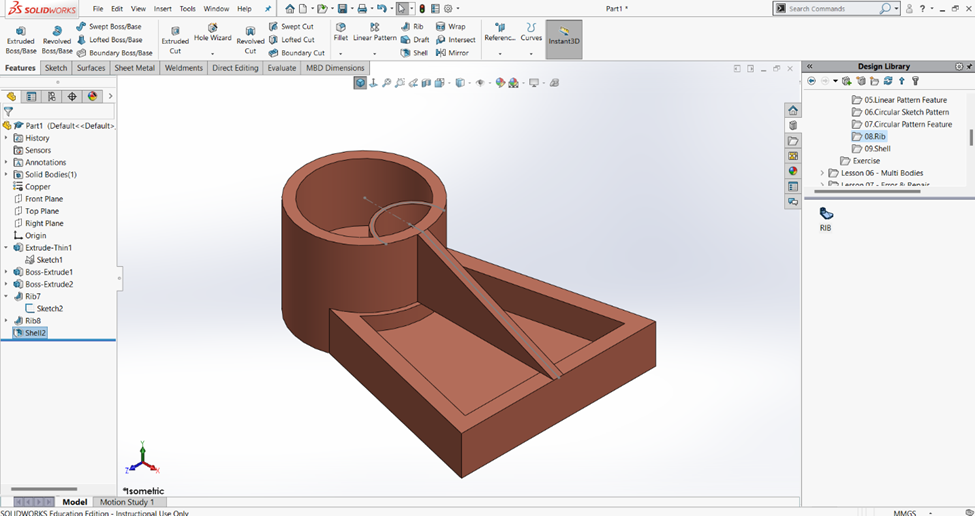
<p dir="ltr" role="presentation">- B1: Ta nh&aacute;y chuột v&agrave;o lệnh Shell, sau đ&oacute; hộp thoại Shell sẽ xuất hiện trong v&ugrave;ng FeatureManager Design Tree</p>
<p dir="ltr" role="presentation">- B2: Trong hộp thoại ta sẽ tiến h&agrave;nh thiết lập cho lệnh:<br>+ Parameters: Trong thiết lập n&agrave;y ta sẽ lần lượt x&aacute;c định bề d&agrave;y cho khoảng rỗng v&agrave; mặt phẳng m&agrave; bạn muốn tạo khoảng rỗng. Shell Outward sẽ l&agrave; lựa chọn tạo th&ecirc;m bề d&agrave;y ngược với tạo khoảng rỗng.<br>+ Multi Thickness Settings: Thiết lập n&agrave;y d&ugrave;ng để chọn một mặt phẳng kh&aacute;c tạo rỗng kh&ocirc;ng c&ugrave;ng k&iacute;ch thước bề d&agrave;y với khoảng rỗng đ&atilde; tạo ở trong thiết lập Parameters.</p>
<p dir="ltr"><img src="https://lh7-rt.googleusercontent.com/docsz/AD_4nXevfm1Oqyf-WnXjlaZxRf90Ny1YWndqvlQjEpCBRjE_0-NiSKe-o5fDTep5V6_KrB5pAZnE9tWPG4xpnZF0sPpPqYeTrbtNqvSVyaYo731zjEXmzs8mOw3w0zyZl-c2NoFkb9neG_ZTxWcQQawv21c?key=vG57hQGJ8YXcwAc22r1Qcu9X" alt="T&ugrave;y chỉnh cho lệnh Shell" width="699" height="371"></p>
<p dir="ltr" role="presentation">- B3: Sau khi ho&agrave;n tất c&aacute;c thiết lập, ta nh&aacute;y chuột v&agrave;o tick xanh trong hộp thoại hoặc trong v&ugrave;ng Window Graphic để kết th&uacute;c lệnh. V&agrave; đ&acirc;y l&agrave; kết quả.</p>
<p dir="ltr"><img src="https://lh7-rt.googleusercontent.com/docsz/AD_4nXe3zMt2Hl8UhSnnpZfnc33IsHR6jfoDMTAh3jqjpcu-sTowMM8zBgycXqi59a9lBk0dvDWXcKmdTy0itOoQOg-POejJEFi_hsgFkYjt4cXYo1RPuwIuOAF3QkLXtCfSqXY8bu7j-iV8O_3AqzKgU5Y?key=vG57hQGJ8YXcwAc22r1Qcu9X" alt="Kết quả từ lệnh Shell" width="699" height="371"></p>
<p><strong>&nbsp;</strong></p>
<h2 dir="ltr">III. T&iacute;nh năng nổi bật:</h2>
<ul>
<li dir="ltr" aria-level="1">
<p dir="ltr" role="presentation">Vẽ m&ocirc; h&igrave;nh 2D, 3D</p>
</li>
<li dir="ltr" aria-level="1">
<p dir="ltr" role="presentation">Cộng đồng người d&ugrave;ng đ&ocirc;ng đảo.</p>
</li>
<li dir="ltr" aria-level="1">
<p dir="ltr" role="presentation">Tạo bản vẽ kỹ thuật chuy&ecirc;n nghiệp.</p>
</li>
<li dir="ltr" aria-level="1">
<p dir="ltr" role="presentation">Dễ d&agrave;ng chia sẻ, cộng t&aacute;c quản l&yacute; t&agrave;i liệu bằng nền tảng đ&aacute;m m&acirc;y 3DEXPERIENCE.</p>
</li>
</ul>
<h2 dir="ltr">IV. T&agrave;i liệu đọc th&ecirc;m.</h2>
<ul>
<li dir="ltr" aria-level="1">
<p dir="ltr" role="presentation"><a href="https://www.javelin-tech.com/blog/2021/02/how-to-install-solidworks-software/">How to Install SOLIDWORKS Desktop Software</a></p>
</li>
<li dir="ltr" aria-level="1">
<p dir="ltr" role="presentation"><a href="https://www.solidxperts.com/en/blog/a-beginners-guide-to-solidworks/">A Beginner&rsquo;s Guide to SOLIDWORKS - SolidXperts</a></p>
</li>
<li dir="ltr" aria-level="1">
<p dir="ltr" role="presentation"><a href="https://www.youtube.com/watch?v=CiBwrjUeB8U">SolidWorks - Tutorial for Beginners in 13 MINUTES!</a></p>
</li>
<li dir="ltr" aria-level="1">
<p dir="ltr" role="presentation"><a href="https://sspace.com.vn/">Trang chủ | SSPACE Co., Ltd</a></p>
</li>
</ul>
<p>&nbsp;</p>